Bilgisayar açılışta hızlı, birkaç saat sonra ağırlaşıyor. Tarayıcıda sekmeler yenileniyor, pencereler arası geçiş takılıyor. Bu tabloda ilk bakılacak yer çoğu zaman RAM, yani bellek.
RAM’in ne yaptığını anlamak, kaç gigabayta ihtiyacınız olduğunu da netleştiriyor.
RAM ne yapar
Bilgisayarda iki tür hafıza var ve sık sık karıştırılıyor.
Depolama, yani SSD ya da sabit disk, kalıcı hafızadır. Dosyalarınız orada durur, elektrik kesilse de kalır.
RAM ise geçici çalışma alanı. Şu anda açık olan program, üzerinde çalıştığınız dosya ve tarayıcıdaki sekmeler burada tutulur. Bilgisayar kapandığında içeriği silinir.
Masa benzetmesi işi anlatıyor. Depolama, arkadaki dolap; RAM, üzerinde çalıştığınız masa. Masa küçükse her yeni iş için dolaba gidip gelmek gerekir ve o gidiş gelişler zaman yer.
Bellek dolunca ne olur
Bilgisayar durmaz, ama yavaşlar.
RAM yetmediğinde işletim sistemi, kullanılmayan verileri diske taşır. Windows’ta sayfa dosyası, macOS ve Linux’ta takas alanı deniyor.
Diskin en hızlısı bile RAM’in yanında yavaş kalır. Aradaki farkı katlarla değil, mertebelerle ölçmek gerekir. Bir programa geri döndüğünüzde onun diskten geri yüklenmesi gerekiyorsa, o bekleme size takılma olarak yansır.
Klasik belirtiler şöyle: arka plandaki sekme her dönüşte yeniden yüklenir, program değiştirirken ekran donar, disk etkinliği hiç durmaz.
Kaç GB yeterli
Kullanım biçimine göre pratik bir tablo çıkarmak mümkün.
8 GB. Tarayıcı, ofis uygulamaları ve video izlemek için idare eder. Sekme sayısı artınca ve arka planda bir toplantı uygulaması açık kaldığında sıkışır. Yeni alınacak bir cihazda artık alt sınır sayılır.
16 GB. Bugünün rahat noktası. Çok sekmeli tarayıcı, ofis işleri, hafif fotoğraf düzenleme ve çoğu oyun bu bellekle sorunsuz döner. Yeni bir bilgisayarda varsayılan tercihiniz bu olsun.
32 GB. Video kurgusu, üç boyutlu tasarım, sanal makine çalıştırma, büyük veri kümeleriyle uğraşma gibi işlerde karşılığını verir. Yazılım geliştirenler de bu bandı rahat kullanır.
64 GB ve üstü. Profesyonel içerik üretimi ve ağır iş yükleri için. Sıradan kullanımda karşılığı yok, boşta bekleyen bellek performans getirmez.
Telefon ve tablet tarafında sayılar farklı okunuyor. Mobil işletim sistemleri belleği daha sıkı yönetir, 8 GB bir telefon uzun süre rahat eder.
Hız, gecikme ve kanal
Kapasite ilk soru, ama tek soru değil.
Bellek hızı megahertz ya da MT/s ile yazılır. DDR4 tarafında 3200 civarı yaygın, DDR5 tarafında 5600 ve üstü konuşulur. Yüksek hız özellikle tümleşik grafik kullanan sistemlerde hissedilir, çünkü orada grafik birimi sistem belleğini paylaşır.
Gecikme değeri de var, CL ile gösterilir. Düşük olması iyi. Hız ile gecikme birlikte değerlendirilir; yüksek hızlı ama gecikmesi kötü bir kit, dengeli bir kitten daha iyi olmayabilir.
Bir de kanal meselesi var, çoğu kişinin gözünden kaçar. Aynı toplam kapasiteyi tek modül yerine iki modüle bölmek bant genişliğini ikiye katlar. 16 GB’ı tek modül olarak almak yerine iki adet 8 GB olarak almak, özellikle tümleşik grafikte gözle görülür fark yaratır.
Hangi modülün hangi yuvaya gireceği anakart formuna göre değişir; ayrıntı için anakart boyutları yazımıza bakın.
Uyumlu modülleri bilgisayar bileşenleri kategorisinde bulabilirsiniz. Anakartın desteklediği bellek türünü karıştırmayın. DDR4 ve DDR5 modüller birbirinin yuvasına fiziksel olarak girmez, aralarında geçiş anakart değişimi gerektirir.
Yükseltme yapılabilir mi
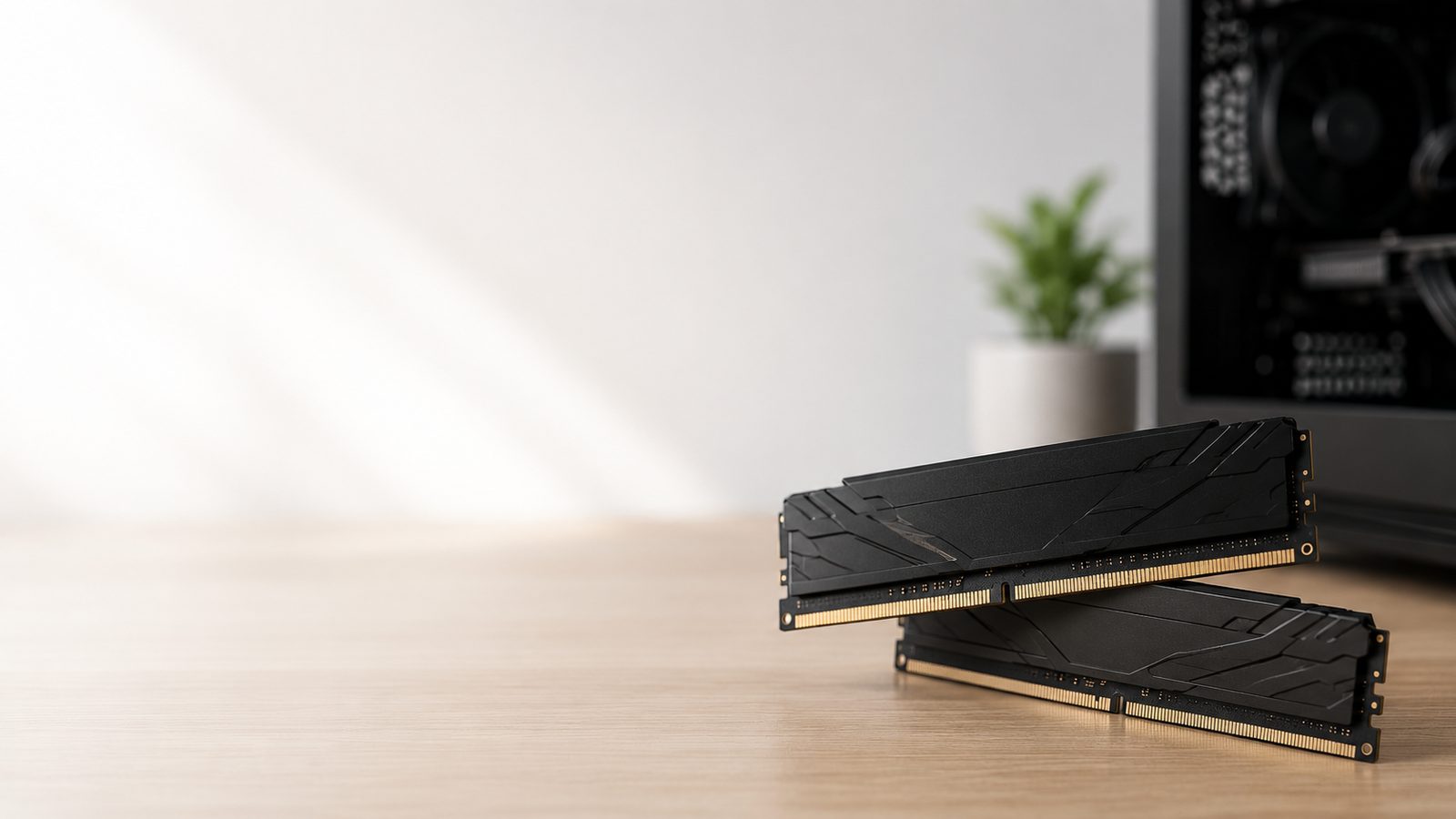
RAM modelleri kapasite ve hız bilgisiyle birlikte listeleniyor.
Masaüstü bilgisayarlarda bellek yükseltmek kolay işlerden biri. Yuvalar erişilebilir, modül takmak birkaç dakika sürer.
Dizüstü bilgisayarlarda durum modele göre değişir. Bazılarında kapak açılıp modül eklenebilir. İnce modellerin çoğunda ise bellek anakarta lehimli gelir, sonradan yükseltme imkanı kalmaz.
Bu yüzden dizüstü alırken belleği baştan yeterli seçmek önemli. Cihazın teknik özelliklerinde bellek yuvası bilgisi genelde yazar, yazmıyorsa üreticinin destek sayfasından bakabilirsiniz.
Yükseltme yaparken mevcut modülle aynı türü ve tercihen aynı hızı seçin. Farklı hızdaki modüller birlikte çalışır ama hepsi en yavaşının hızına iner.
Bellek yiyen alışkanlıklar
Kapasiteyi büyütmeden önce yükü hafifletmek de bir seçenek.
Tarayıcı sekmeleri belleğin en büyük tüketicisi. Onlarca sekmeyi açık tutmak yerine okuma listesine almak ciddi yer boşaltır. Çoğu tarayıcıda arka plandaki sekmeleri uyutan bir ayar da bulunur.
Başlangıçta otomatik açılan programlar da sessizce yer kaplar. Görev Yöneticisi’ndeki başlangıç sekmesinden kullanmadıklarınızı kapatın.
Tarayıcı eklentileri ayrı bir başlık. Her eklenti kendi belleğini ister, yıllar içinde biriken kullanılmayan eklentiler toplamda hatırı sayılır bir yük oluşturur.
Ne kadar kullandığınızı görmek
Windows’ta Görev Yöneticisi’ni açıp Performans sekmesine geçin. Bellek grafiği anlık kullanımı ve toplam kapasiteyi gösterir.
macOS’ta Etkinlik Monitörü’ndeki Bellek sekmesinde bellek baskısı grafiği var. Sürekli sarı ya da kırmızı bölgedeyse bellek yetmiyor demek.
Günün en yoğun anında bakın. Bilgisayar yeni açılmışken alınan ölçüm gerçek ihtiyacınızı yansıtmaz.
Sıkça sorulan sorular
RAM eklemek bilgisayarı hızlandırır mı? Mevcut bellek yetmiyorsa belirgin biçimde hızlandırır. Zaten yeterliyse ek bellek performansa dokunmaz, boşta bekler.
Farklı marka bellekler birlikte çalışır mı? Genelde çalışır ama garanti edilmez. Aynı seri modüllerle kurulan sistemler daha az sorun çıkarır.
Oyun için 16 GB yetiyor mu? Çoğu oyun için yeter. Bazı yeni başlıklar ve arka planda yayın yazılımı çalıştıranlar 32 GB’dan yararlanır.
Sanal bellek RAM yerine geçer mi? Geçmez. Sistemin çökmesini engeller ama diskten çalıştığı için hız farkı büyük kalır.
Sıfırdan bir sistem kuracaksanız parçaların birbiriyle uyumunu bilgisayar toplama rehberimizde anlattık.
Yeni bir bilgisayar bakıyorsanız 16 GB ile başlayın ve yuva durumunu sorun. Sonradan eklenebilen bir sistemde bugün az almak sorun olmaz, lehimli bir sistemde ise bu karar cihazın ömrü boyunca sizinle kalır.