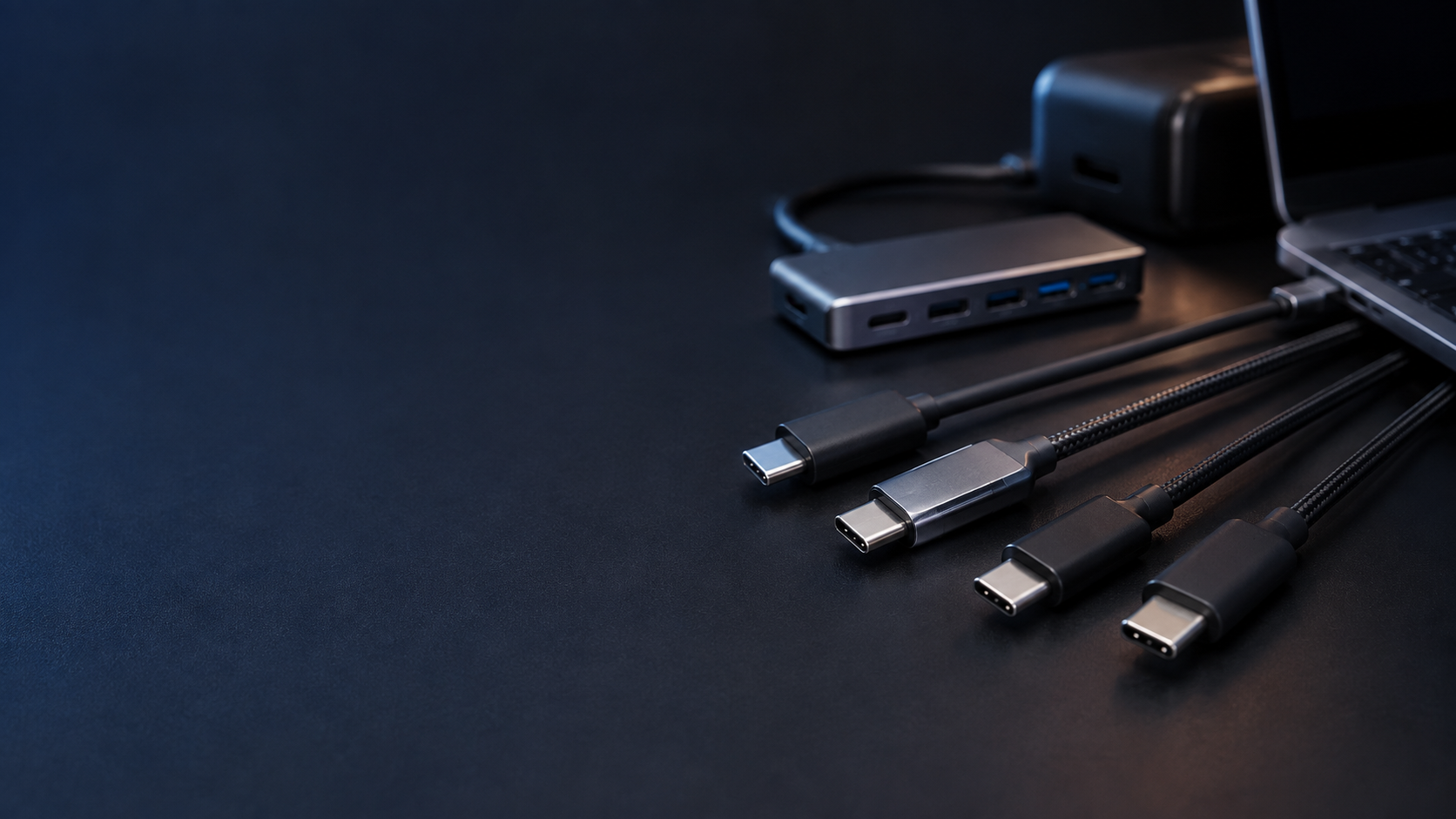
Çekmecede altı tane USB-C kablo var ve hepsi birbirinin aynısı görünüyor. Biri telefonu hızlı şarj ediyor, biri etmiyor. Biri monitöre görüntü taşıyor, diğeri taşımıyor.
Sorun kablolarda değil, hepsinin aynı fişi taşımasında. USB-C bir konnektör biçimidir; içinden neyin geçebileceğini belirlemez.
Aynı fiş, farklı yetenekler
USB-C ile önceki nesillerin farkı burada. Eski USB kablolarında fiş biçimi yeteneği ele verirdi.
USB-C’de üç ayrı yetenek aynı fişin arkasında toplanır: güç aktarımı, veri hızı ve görüntü çıkışı. Bir kablo bunların hepsini taşıyabilir ya da yalnızca birini.
Kutudan çıkan şarj kablolarının çoğu yalnızca güç ve düşük hızlı veri taşır. Aynı kabloyu monitöre takıp görüntü beklemek bu yüzden sonuç vermez.
Güç tarafı
Standart bir USB-C kablo 60W’a kadar güç taşır. Telefonlar ve küçük cihazlar için fazlasıyla yeterlidir.
Daha yükseğe çıkmak için kablonun içinde bir yonga bulunması gerekir. E-marker adı verilen bu yonga, kablonun neyi kaldırabileceğini cihaza bildirir.
100W için e-marker ve 5A taşıyabilen iletkenler gerekir. Dizüstü bilgisayarların çoğu bu bandın içindedir.
Power Delivery 3.1 ile tavan 240W’a çıktı. Bu seviye genişletilmiş güç aralığı denen modu kullanır ve kablonun 48V ile 5A için özel olarak sertifikalı olması şarttır.
Yanlış kablo takıldığında cihaz genelde düşük güce iner. Yani dizüstü bilgisayarınız şarj oluyor gibi görünür ama gözle görülür biçimde yavaş dolar.
Veri tarafı
Burada rakamlar geniş bir aralığa yayılır.
Kutudan çıkan basit kablolar çoğu zaman USB 2.0 hızındadır, yani 480 Mbps. Şarj için sorun yok, harici disk için kullanışsız.
USB 3.2 kablolar 5, 10 ya da 20 Gbps taşıyabilir. USB4 ile tavan 40 Gbps’ye çıktı.
USB4 sürüm 2 tarafında ise 80 Gbps’lik bir sınıf var. Thunderbolt 5 de bu bandı kullanır ve karşılaştırma yapmak gerekirse, Thunderbolt 4’ün 40 Gbps sınırının iki katı hız sunar.
Aradaki fark somuttur. 500 GB’lık bir yedeklemeyi 480 Mbps kabloyla yapmak saatler alır, 40 Gbps kabloyla dakikalar.
Etiketleri okumak
USB-IF uzun süren isim karmaşasını çözmek için etiketleme düzenini yeniledi.
Yeni düzende kablonun üzerinde ya da ambalajında doğrudan yeteneği yazar: 60W, 240W, USB 20Gbps, USB 40Gbps, USB 80Gbps gibi.
Bu etiketleri arayın. “Hızlı şarj kablosu” ya da “yüksek hızlı kablo” gibi ifadeler ölçülebilir bir şey söylemez.
Etiket taşımayan bir kablo genelde temel seviyededir. İstisnası olabilir ama satın alırken varsayım yapmak yerine yazan rakama bakmak daha güvenlidir.
Görüntü çıkışı
Monitöre bağlanacak bir kablo ayrı bir yetenek ister. Buna alternatif mod denir ve DisplayPort sinyalinin USB-C üzerinden taşınmasını sağlar.
Her USB-C portu bunu desteklemez. Dizüstü bilgisayarınızın hangi portunun görüntü çıkışı verdiğini kontrol edin; genelde port yanında küçük bir simge bulunur.
Yüksek çözünürlük ve yüksek yenileme hızını birlikte kullanacaksanız kablonun veri bandı da yeterli olmalı. 4K 144 Hz gibi bir hedef, temel bir kabloyla tutturulamaz.
Karşılaştırma
| Kablo sınıfı | Güç | Veri | Tipik kullanım |
|---|---|---|---|
| Temel USB-C | 60W’a kadar | 480 Mbps | Telefon şarjı |
| E-marker’lı | 100W | Değişken | Dizüstü şarjı |
| USB 40Gbps | 100W ve üzeri | 40 Gbps | Harici SSD, dok istasyonu |
| USB 240W | 240W | Değişken | Yüksek güçlü dizüstü |
| USB 80Gbps | 240W’a kadar | 80 Gbps | Çoklu monitör, yüksek hızlı depolama |
Pratik öneriler
Kabloları birbirinden ayırt edilebilir hale getirin. Etiket, renkli bant ya da kablo bağı; hangisi olursa olsun çekmecedeki karmaşayı bitirir.
Dizüstü bilgisayarınız için gelen orijinal kabloyu ayrı tutun. Sonradan alınan ucuz kablolar genelde güç tarafında yetersiz kalır.
Uzunluk da bir kriter. Yüksek hızlı veri taşıyan pasif kablolar mesafe arttıkça performans kaybeder; uzun mesafede aktif kablolara ihtiyaç duyulur.
Sertifikasız çok ucuz kablolardan kaçının. Güç yönetimi hatalı bir kablo yalnızca yavaş şarj etmekle kalmaz, bağlandığı cihaza kalıcı zarar verebilir ve bu risk özellikle yüksek watt değerlerinde çalışan dizüstü bilgisayarlarda ciddileşir.
Elinizdeki kabloyu anlamak
Çekmecedeki kabloların hangisinin ne olduğunu bilmiyorsanız, birkaç pratik yöntem işinizi görür.
En basiti dizüstü bilgisayarla test etmektir. Kabloyu takıp şarj hızına bakın; cihaz düşük güçle şarj olduğunu bildiriyorsa o kablo yalnızca temel seviyededir.
Veri tarafı için harici bir disk kullanın. İşletim sistemi bağlanan aygıtın hangi hızda çalıştığını gösterir, böylece kablonun bandını görürsünüz.
Görüntü çıkışını test etmek de kolaydır: kabloyu monitöre takın, görüntü gelmiyorsa o kablo alternatif mod taşımıyor demektir.
Ayırt ettikçe işaretleyin. Küçük bir etiket ya da renkli bir bant, aynı testi altı ay sonra tekrar yapmanızı önler.
Adaptör tarafı
Kablo doğru olsa bile adaptör yetersizse istediğiniz gücü alamazsınız, çünkü şarj hızını zincirdeki en zayıf halka belirler.
Adaptörün üzerinde desteklediği güç profilleri yazar. Dizüstü bilgisayar şarj edecekseniz cihazın orijinal adaptörünün watt değerine bakın ve en az o seviyede bir adaptör kullanın.
Çok portlu adaptörlerde toplam güç portlar arasında paylaşılır. Tek başına 100W veren bir port, ikinci cihaz takıldığında 60W’a inebilir.
Seyahat için tek bir güçlü adaptör, birkaç küçük adaptörden daha pratik olur. Telefonu, tableti ve dizüstünü aynı cihazdan beslersiniz.
Sık sorulan sorular
Her USB-C kablo aynı mı? Aynı değil. Fiş biçimi ortaktır ama güç, veri ve görüntü yetenekleri kablodan kabloya değişir.
Telefon kablomla dizüstü şarj edebilir miyim? Bağlanır ama düşük güçte kalır. Dizüstü için e-marker taşıyan ve en az 100W sertifikalı bir kablo gerekir.
E-marker nedir? Kablonun içindeki küçük bir yongadır. Bağlandığı cihaza kablonun ne kadar güç ve veri taşıyabileceğini bildirir.
240W kablo telefonuma zarar verir mi? Vermez. Güç aktarımı iki cihaz arasında pazarlıkla belirlenir; telefon yalnızca ihtiyacı kadarını çeker.
USB4 ile Thunderbolt aynı şey mi? Aynı değil ama akrabalar. Thunderbolt 4 ve 5, USB-C konnektörünü kullanır ve USB4 ile büyük ölçüde uyumludur. Thunderbolt tarafında sertifikasyon şartları daha katıdır.