Bilgisayarı hızlandırmanın en ucuz yolu uzun süredir aynı: dönen diskten SSD’ye geçmek. O geçiş çoktan yapıldıysa iş biraz karışıyor, çünkü SSD’ler de kendi aralarında ciddi biçimde ayrışıyor.
Kutuların üstünde SATA, NVMe, Gen4, Gen5, TLC, QLC gibi etiketler var. Bunların hangisinin gerçekten hissedildiğini, hangisinin kağıt üstünde kaldığını ayırmak seçim işini kolaylaştırıyor.
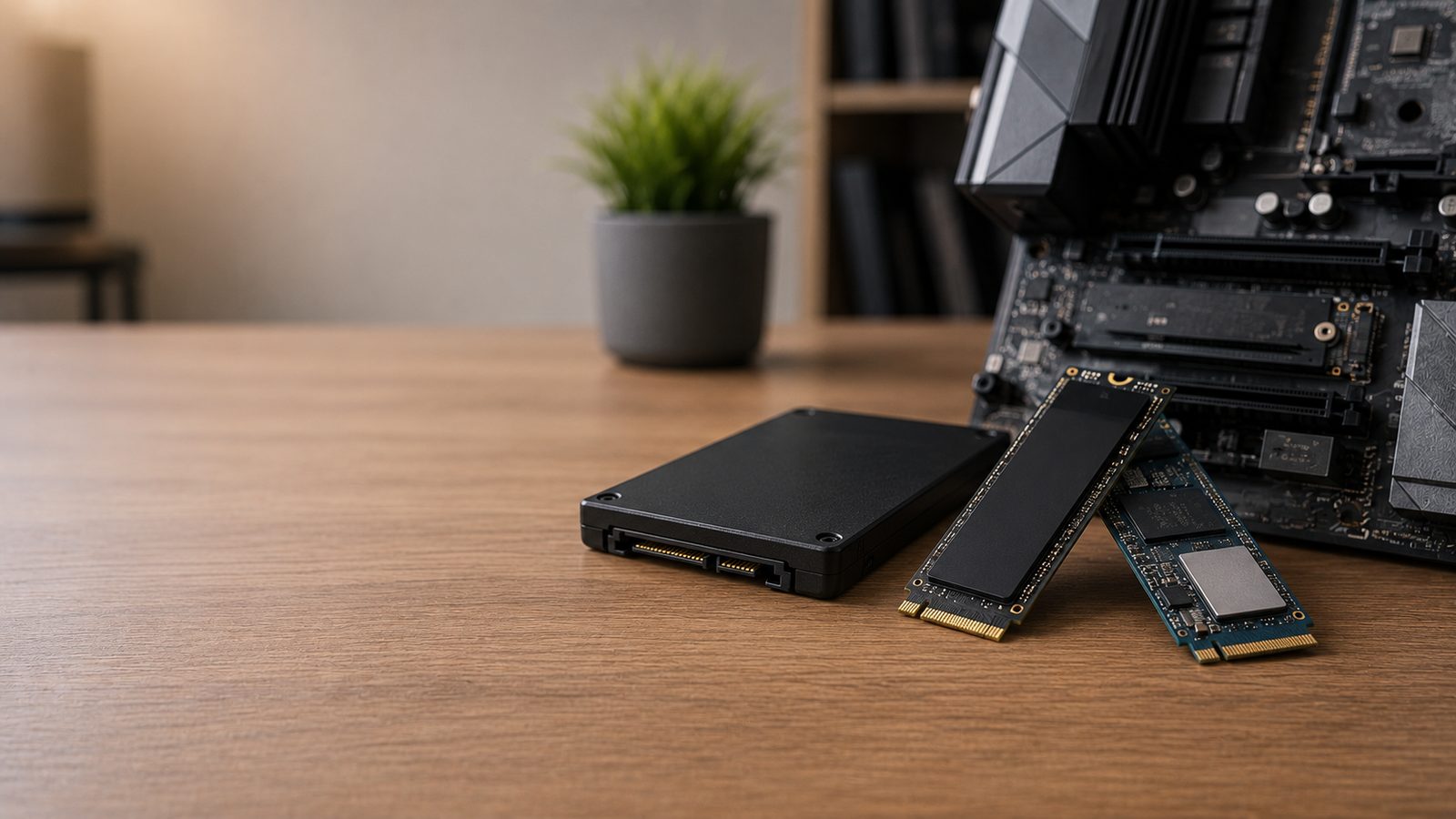
SATA ve NVMe
İlk ayrım diskin bilgisayarla nasıl konuştuğunda.
SATA arayüzü sabit disk çağından kalma. Üst hızı saniyede yaklaşık 550 megabayt civarında tıkanır ve bu sınırı koyan diskin kendisi olmuyor, yol oluyor.
NVMe ise doğrudan PCIe hatlarını kullanır, yani ekran kartının konuştuğu hızlı yolu. Aradaki fark katlarla ölçülüyor.
Yuvanın yerini ve türünü anakart üzerinde bulmakta zorlanıyorsanız anakart boyutları yazımız işinizi kolaylaştırır.
Şu ayrımı karıştırmamak gerekiyor: M.2 bir boyut ve soket standardı, NVMe ise protokol. M.2 yuvasına takılan her disk NVMe çıkmıyor, aynı formda SATA diskler de var. Anakartın hangi yuvasında neyin desteklendiğini kılavuzdan kontrol edin.
PCIe nesilleri
NVMe disklerde bir de nesil var. Gen3, Gen4, Gen5 diye ilerliyor ve her nesil bant genişliğini kabaca ikiye katlıyor.
Kaba sıralı okuma hızları şöyle: Gen3 saniyede 3.500 megabayt, Gen4 7.000 megabayt, Gen5 14.000 megabayt sınırlarına dayanıyor.
Rakamlar etkileyici duruyor ama günlük kullanımda karşılığı beklendiği kadar büyük değil. Windows açılışı, uygulama başlatma ve oyun yükleme gibi işler çoğunlukla küçük ve dağınık dosya okumalarından oluşur, buralarda belirleyici olan rastgele erişim. Gen4 ile Gen5 arasındaki uçurum bu tür işlerde büyük ölçüde kapanıyor.
Farkın gerçekten hissedildiği yerler ayrı: büyük video dosyalarıyla çalışmak, yüksek çözünürlüklü kurgu, büyük veri kümelerini diskten okumak.
Bir de uyumluluk konusu var. Gen5 disk, Gen5 destekleyen bir yuvaya takılmadıkça vaat ettiği hıza çıkamaz, Gen4 yuvada Gen4 hızında çalışır. Anakartınızın ne desteklediğini bilmeden üst nesle para vermek pek anlamlı olmuyor.
TLC ve QLC
Arayüzden daha az konuşulan ama günlük deneyime daha çok dokunan konu bu.
SSD’nin içindeki hafıza hücreleri veriyi elektrik yüküyle tutar. Bir hücreye kaç bit sıkıştırıldığı diskin karakterini belirliyor.
TLC hücre başına üç bit taşır. QLC dört bit taşır, yani aynı fiziksel alana daha çok veri sığar.
Dördüncü bit bedava gelmiyor. QLC’de yazma dayanıklılığı ve sürekli yazma hızı TLC’nin gerisinde kalıyor.
SLC önbelleği ve hız düşüşü
QLC disklerde kutuda yazan yüksek yazma hızını bir yere kadar görürsünüz.
Diskler, hızlı görünmek için kendi alanlarının bir bölümünü geçici olarak tek bitlik hızlı kipte kullanır. Buna SLC önbelleği deniyor. Küçük ve orta boy dosya kopyalarken hız yüksek çıkar.
Önbellek dolduğunda disk gerçek hızına iner ve düşüş sert olabilir. Elli gigabaytlık bir klasörü tek seferde kopyalarken bunu fark edersiniz: ilerleme çubuğu bir noktada belirgin biçimde yavaşlar.
Sistem diskiniz ve oyun diskiniz TLC olsun. QLC’yi yedek arşivi, film kütüphanesi gibi bir kez yazıp çok kez okuduğunuz işler için düşünün.
Dayanıklılık: TBW ve garanti
SSD’ler sonsuza kadar yazma kabul etmiyor, her hücrenin bir ömrü var.
Üreticiler bunu TBW değeriyle yazar: diskin ömrü boyunca güvenle yazılabileceği toplam terabayt miktarı. 1 terabaytlık bir tüketici diskinde bu değer genelde birkaç yüz terabayt seviyesinde geziyor.
Sayı ilk bakışta soyut duruyor. Sıradan bir kullanıcı yılda birkaç terabayt yazar, yani bu bütçeyi tüketmesi on yılları bulur. Sürekli video kurgusu yapıyor ya da makine öğrenmesi veri kümesi taşıyorsanız hesap değişir.
Kapasite ve boş alan
Kapasite seçiminde iki pratik kural işe yarıyor.
Küçük kapasiteli modeller genelde daha yavaştır. Aynı ailede 500 gigabaytlık disk, 1 terabaytlık kardeşinden düşük yazma hızı verir, içerideki hafıza yongalarına paralel yazılamadığı için.
Diski tamamen doldurmayın. Yüzde 10 ile 20 arası boş alan bırakmak hem SLC önbelleğine nefes aldırır hem diskin kendi bakım işlerini yapmasına imkan tanır. Ağzına kadar dolu bir SSD yavaşlar.
Isınma ve soğutucu
Gen4 ve özellikle Gen5 diskler ciddi ısınıyor. Soğutucu ve montaj parçalarını bilgisayar bileşenleri tarafında bulabilirsiniz.
Disk fazla ısındığında kendini korumak için hızını düşürür. Uzun süreli yoğun yazma işlerinde performansın düşmesinin sebebi çoğu zaman budur.
Çoğu anakart M.2 yuvası için soğutucu plaka ile geliyor, gelmiyorsa ince bir soğutucu eklemek işe yarar. Dizüstü bilgisayarlarda kalın soğutuculu diskler kapağa değebilir; kalınlığa dikkat edin.
Sıkça sorulan sorular
Oyun için Gen5 SSD şart mı? Şart değil. Oyun yükleme sürelerinde Gen4 ile Gen5 arasındaki fark çoğu başlıkta göz ardı edilebilir seviyede kalıyor.
QLC disk kötü mü? Kötü değil, farklı bir iş için uygun. Arşiv ve okuma ağırlıklı kullanımda sorun çıkarmıyor; yoğun yazma yapılan sistem diski olarak zorlanıyor.
Eski bir dizüstü bilgisayara NVMe takılır mı? Cihazda M.2 yuvası varsa ve o yuva NVMe destekliyorsa takılır. Bazı eski modellerde yuva yalnızca SATA çalışır, kılavuza bakmak gerekiyor.
SSD’nin ne kadar sağlıklı olduğunu nasıl görürüm? Üreticinin kendi izleme yazılımı diskin yazma miktarını ve sağlık yüzdesini gösteriyor. Çoğu marka bu aracı ücretsiz veriyor.
Sıfırdan sistem kuruyorsanız diğer parçalarla birlikte planlamak için bilgisayar toplama rehberimize göz atabilirsiniz.
Kapasite ve arayüz seçeneklerini SSD kategorisinde karşılaştırabilirsiniz.
Sistem diski için TLC bir NVMe, anakartınızın desteklediği en yüksek nesilde. Kapasiteyi ihtiyacınızın bir üst basamağından seçin, diskin de nefes alacak yeri kalsın.