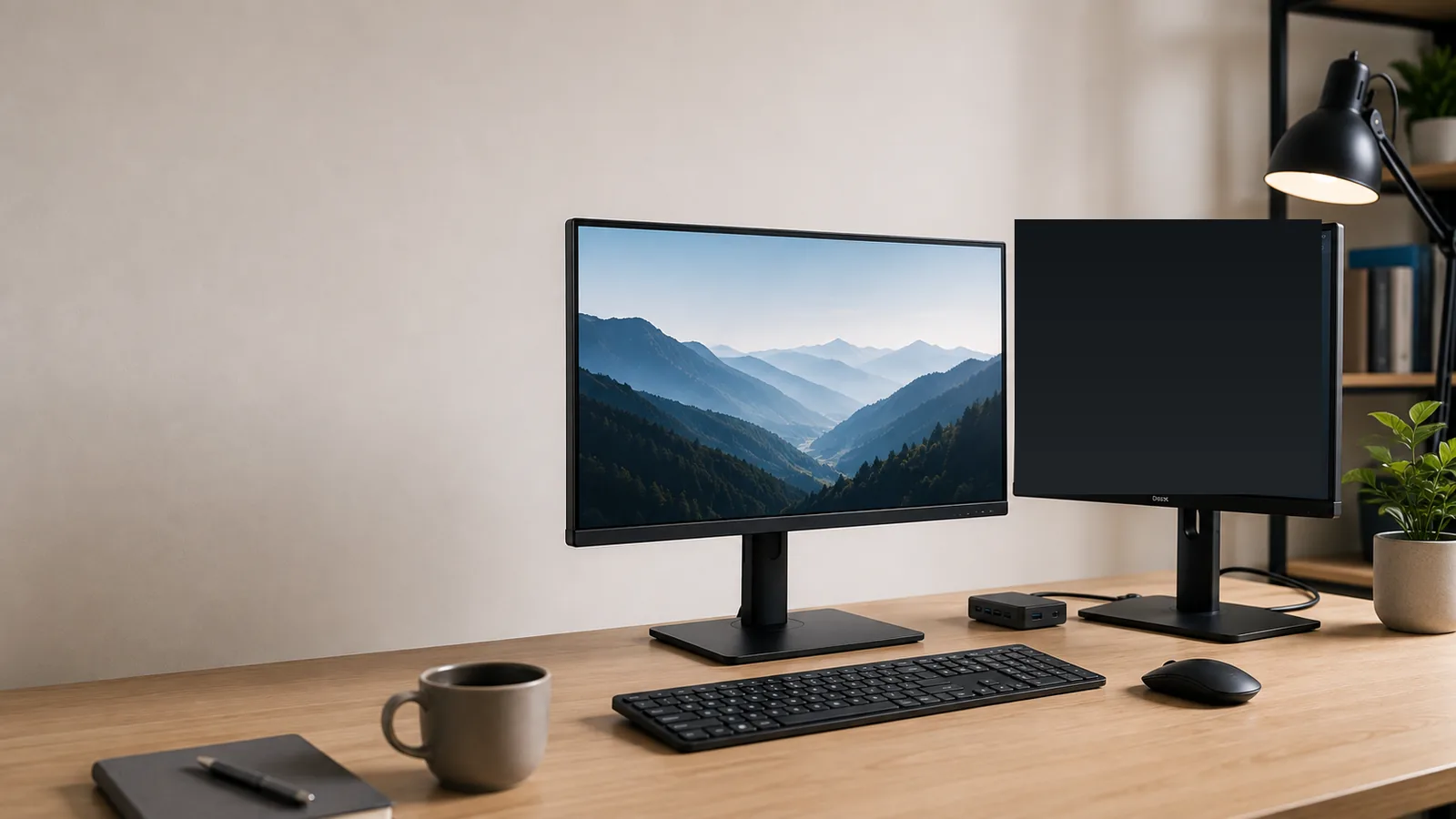
Bir pencerede tablo, diğerinde e-posta. Tek ekranda bu ikisi arasında gidip gelmek gün boyunca sessizce zaman yiyor. İkinci monitör kurulumu, masaya eklenebilecek en ucuz verimlilik artışlarından biri.
İkinci monitör, masaya eklenebilecek en ucuz verimlilik artışlarından biri. Kurulumu da göründüğünden basit.
Bilgisayarınız kaç ekran sürebilir
İlk soru bu ve cevabı ekran kartında.
Masaüstü bilgisayarlarda ekran kartının arkasındaki çıkış sayısı size sınırı söyler. Desteklenen ekran sayısı ekran kartının modeline, çıkışlarına ve kullanılacak çözünürlük/tazeleme hızına göre değişir
Dizüstü bilgisayarlarda durum modele göre değişir. HDMI çıkışı, USB-C üzerinden görüntü desteği ve varsa Thunderbolt portu kullanılabilir. Bazı ince modeller yalnızca tek harici ekran destekler.
Anakartın üzerindeki çıkışlar ise ancak tümleşik grafik kullanılıyorsa çalışır. Ayrı bir ekran kartı taktıysanız monitörleri karta bağlamanız gerekir; en sık yapılan kurulum hatası budur.
Hangi kablo
Dört bağlantı türü karşınıza çıkıyor.
HDMI en yaygın olanı. Televizyonlarda ve monitörlerde standart, ses de taşır.
DisplayPort bilgisayar tarafında daha yetenekli. Yüksek çözünürlük ve yüksek tazeleme hızını genelde daha rahat taşır, tek porttan zincirleme bağlantıya izin veren sürümleri de var.
USB-C tek kabloda görüntü, veri ve güç taşıyabilir. Dizüstü bilgisayarları tek kabloyla masaya bağlamanın yolu bu. Portun görüntü desteklediğinden emin olun, her USB-C portu görüntü taşımıyor. Konuyu USB-C kablo standartları yazımızda ele aldık.
VGA ve DVI eski standartlar. Çalışırlar ama çözünürlük ve netlik açısından geride kalıyorlar.
Kablonun sürümü de önemli. Monitörünüz 144 Hz destekliyor ama kablo o bant genişliğini taşımıyorsa 60 Hz ile sınırlı kalırsınız.
Windows ve macOS ayarları
Bağlantıdan sonrası birkaç dakikalık iş.
Windows’ta masaüstüne sağ tıklayıp ekran ayarlarını açın. İki monitör kutu olarak görünür. Sürükleyerek fiziksel yerleşiminize göre dizin; sağdaki monitör ayarlarda da sağda olmalı, yoksa fare yanlış kenardan geçer.
Aynı ekranda görüntü modunu seçersiniz. Genişletmek iki ekranı tek bir çalışma alanı yapar, çoğaltmak ikisinde aynı görüntüyü gösterir. Sunum yaparken çoğaltma, çalışırken genişletme kullanılır.
Ana ekranı belirlemeyi unutmayın. Görev çubuğu ve yeni açılan pencereler burada belirir.
macOS’ta aynı ayarlar sistem ayarlarındaki ekranlar bölümünde bulunur. Menü çubuğunun hangi ekranda duracağını da buradan seçersiniz. Mac kullanıyorsanız cihazınızın desteklediği harici ekran sayısını model ve çip bilgisine göre kontrol edin.
Ölçekleme ve çözünürlük
İki monitörün özellikleri farklıysa burada bir tuhaflık yaşanır.
Yüksek çözünürlüklü bir ekranla normal bir ekranı yan yana koyduğunuzda, aynı ölçekleme oranında yazılar bir ekranda küçük diğerinde büyük görünür.
Her iki işletim sistemi de ekran başına ayrı ölçekleme tanımlamanıza izin veriyor. Ekranı seçip ölçekleme değerini ayrı ayarlayın.
Tazeleme hızını da ayrı kontrol edin. İki ekran farklı hızlarda çalışabilir; monitörün desteklediği en yüksek değeri seçtiğinizden emin olun. Nasıl yapıldığını monitör Hz ayarı yazımızda anlattık.
Fiziksel yerleşim
Ergonomi tarafı, ayarlardan daha çok fark yaratıyor.
Ekranların üst kenarı göz hizasında ya da biraz altında olmalı. Yukarı bakmak boyun yorar.
İki ekranı da eşit kullanıyorsanız simetrik yerleştirin. Biri ana ekransa onu tam karşınıza alın, ikincisini yana ve hafif açılı koyun.
Monitör kolları bu noktada işi kolaylaştırıyor. Ekranları havaya kaldırıp masayı boşaltıyor, yükseklik ve açı ayarını da esnek hale getiriyor. Standart VESA delik düzenine sahip monitörlerde takılabiliyorlar.
Kablo düzeni de gözden kaçmasın. Masanın arkasında dolaşan altı kablo, kurulumun günlük konforunu düşürüyor.
İkinci ekran olarak tablet ve televizyon
Ayrı bir monitör almadan da deneyebilirsiniz.
Tabletler ikinci ekran olarak kullanılabiliyor. İşletim sistemi düzeyinde destek sunan yöntemler ve üçüncü taraf uygulamalar mevcut. Küçük ekran ve olası gecikme sınırlayıcı, ama denemek için pratik bir yol.
Televizyonu monitör olarak kullanmak da mümkün. Metin netliği ve girdi gecikmesi konusunda dikkatli olmak gerekiyor; oyun modu bu tarafta yardımcı oluyor.
Kalıcı bir kurulum düşünüyorsanız monitör ve ekran kategorisi doğru yer. Tek ekranda geniş alan isteyenler için Huawei MateView GT 34 gibi geniş modeller de bir seçenek. Bağlantı adaptörleri ve kollar için bilgisayar bileşenleri tarafına bakabilirsiniz.
Sık karşılaşılan sorunlar
İkinci ekran algılanmıyor. Kabloyu ve portu değiştirin. Windows’ta ekran ayarlarındaki algıla düğmesini kullanın. Ekran kartı sürücüsünü güncelleyin.
Görüntü var ama bulanık. Çözünürlük ekranın kendi değerine ayarlanmamış olabilir. Ölçekleme oranını da kontrol edin.
Fare yanlış kenardan geçiyor. Ekran ayarlarındaki kutuların dizilimi fiziksel yerleşimle uyuşmuyor demek.
Ekran uykudan uyanmıyor. Güç ayarlarındaki uyku davranışını ve kablo bağlantısını kontrol edin, bazı adaptörlerde bu sorun görülüyor.
Dizüstü ile masaüstü kurulumu
Dizüstü bilgisayarı sabit bir masada kullananlar için en rahat düzen dok üzerinden kuruluyor.
Tek bir USB-C kablosuyla iki monitör, klavye, fare, ağ ve şarj aynı anda bağlanabiliyor; masaya oturduğunuzda tek kablo takmanız yetiyor, kalkarken de tek kablo çıkarıyorsunuz.
Dokun destekleyeceği ekran sayısı ve çözünürlük modele göre değişiyor. Dizüstü bilgisayarınızın portunun görüntü ve güç aktarımını desteklediğinden emin olun.
Kapağı kapalı kullanacaksanız cihazın hava giriş ve çıkışlarının kapanmadığından emin olun ve üreticinin kapalı kapak kullanım önerilerini kontrol edin.
Sıkça sorulan sorular
İki monitörün aynı marka olması gerekir mi? Gerekmiyor. Farklı boyut ve çözünürlükler birlikte çalışıyor, ölçeklemeyi ayrı ayarlamak yeterli.
İkinci monitör performansı düşürür mü? Ofis kullanımında etkisi ihmal edilebilir. Oyun oynarken ikinci ekranda ağır bir içerik çalışıyorsa ekran kartına ek yük biner.
Dizüstü kapağı kapalıyken harici ekran çalışır mı? Çalışıyor. Güç ayarlarından kapak kapandığında uyku moduna geçmemesini seçmek gerekiyor.
Dikey monitör mantıklı mı? Uzun metin, kod ve belge okuyanlar için oldukça kullanışlı. Çoğu monitör standı 90 derece döndürmeye izin veriyor.
İkinci ekranın faydası ilk gün değil, ilk haftanın sonunda anlaşılıyor. Tek ekrana dönmek zorunda kaldığınızda ne kazandığınızı fark ediyorsunuz.